Forenarchiv (2014–2023): Das Forum ist geschlossen, alle Beiträge bleiben lesbar. Neue Fragen? Unsere Facebook-Gruppe „Computer und PC Hilfe“ hilft dir weiter.
TutorialErledigt

LogiLink® USB 2.0 Audio und Video Grabber unter Windows 10 + Treiber Download

Begonnen von Daniel am · 17 Antworten · 147.692 Aufrufe

#Audio und Video Grabber#LogiLink#Treiber#VG0001#Windows 10

Hallo zusammen,


da ich VHS digitalisieren wollte, habe ich mir den LogiLink Audio und Video Grabber VG0001(A) gekauft.
Erwartungen waren bei dem Wegwerfpreis kaum da, jedoch funktionieren sollte er schon.


Geworben wird mit einer Unterstützung von Windows XP/Vista/Win7 und Windows 10.
Schnell stellte ich leider fest, dass dies mit der Software vom Hersteller, nicht so ganz funktioniert.
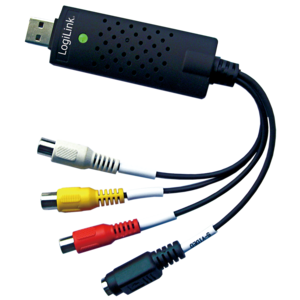
VG0001A.png
Der Grabber wurde im Geräte-Manager erkannt, Treiber von der CD und der Webseite wollten sich aber nicht installieren lassen und waren teilweise auch gar nicht vorhanden. Ernüchternd.


Nach aufwendiger Suche und kurz vor dem Aufgeben, konnte ich doch noch Treiber finden.
Die Herkunft ist mir schleierhaft, deshalb erfolgt die Installation auf eigene Gefahr.


Step by step:
1. 📎 USB_2.0_Video_Grabber_Device_Drivers_Only.zip Herunterladen (Virustotal 0/52)
2. Archiv entpacken
3. Im Ordner /Drivers die Setup.exe Ausführen.
4. Installation durchführen
5. Freuen!


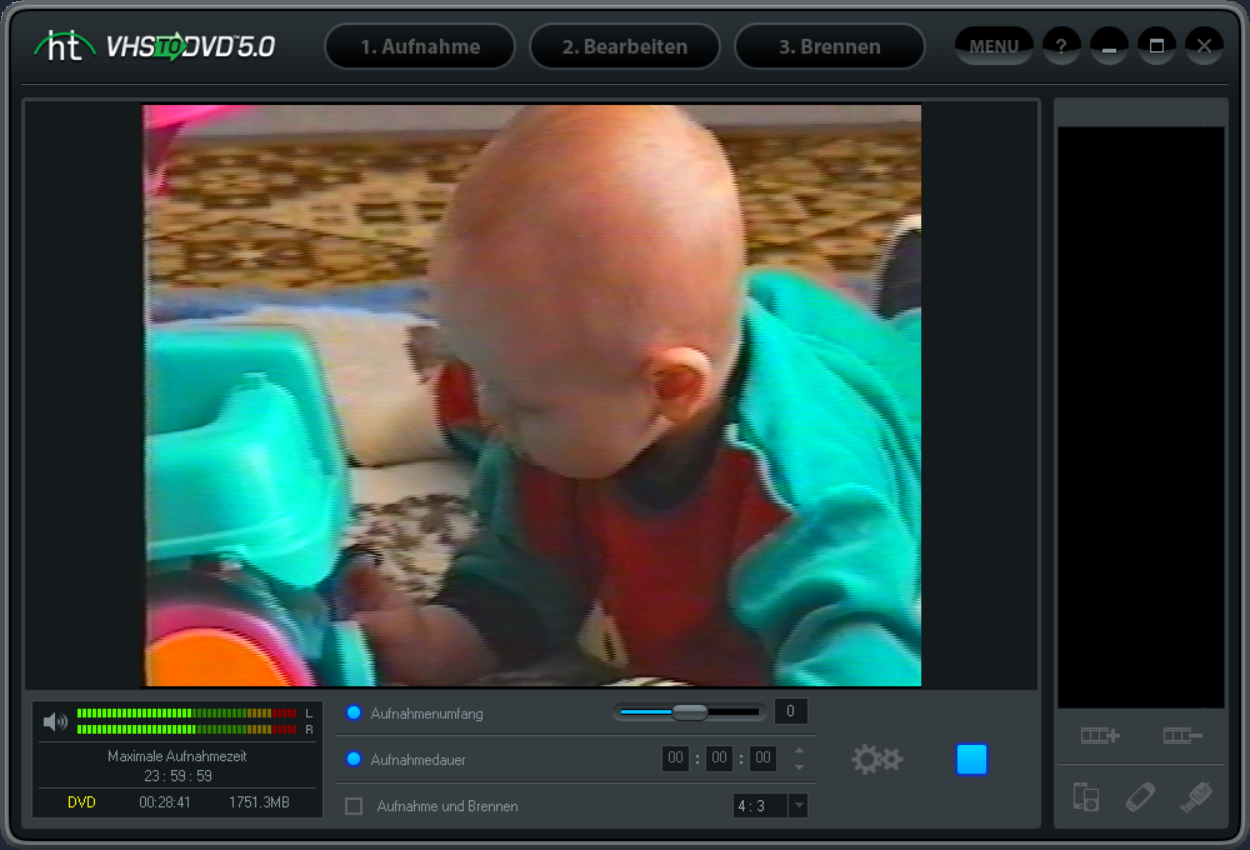
Ich habe dann den Input des VHS-Recorders mit der Software VHS-TO-DVD 5.0 von honestech aufgenommen :)
Die Testversion von 30 Tagen wird mir reichen :D Jetzt habe ich gefühlte 300 Kassetten vor mir...


Edit: Doof gelaufen aber die kostenfreie Version der honestech Software malt mir deren Logo in die Aufzeichnung...


Bei Fragen kann ich bestimmt weiterhelfen ;)

VHSTODVD.PNG

Und ja! Das bin ich :D

Dieser Beitrag wurde 1-mal bearbeitet, zuletzt von Daniel am 2. Februar 2022, 23:20 (Tippfehler und Formulierung).

Gefällt mir 2 JustusH, pbodenseh

Hast du eine andere Software Empfehlung?

Bisher leider erstmal nicht. Adobe Premiere wollte nicht. Habe zwar eine kostenlose Software gefunden, jedoch war ich erstmal ein wenig überfordert mit ihr. Anschließend ist mir auch der Recorder auch kaputt gegangen... Wahrscheinlich eingerostet das Teil.


Also ich selbst wäre dementsprechend auch auf der Suche :D

Wen dieses Thema noch interessiert:


Am einfachsten ist es, das Video über den VLC Player anzuzeigen und auch aufzuzeichnen. Hierzu einfach dieser Anleitung folgen:


Medien > Aufnahmegerät öffnen > USB-Grabber als Videogerät auswählen > Erweitert > Geräte-Eigenschaften aktivieren > Video-Standard auf PAL-G stellen


Um das angezeigte Video aufzuzeichnen geht man so vor:


Rechtsklick auf die freie Fläche neben den Play-Elementen (Start/Stop usw.) > Ansicht > Erweiterte Steuerung aktivieren


Jetzt kann man das Video mit dem roten Aufnahme-Button aufzeichnen.


MfG

Gefällt mir 1 pbodenseh

Danke für den Tipp!

Hin und wieder digitalisiere ich auch noch meinen Bestand an VHS-Schätzchen. Ich hab zwar auch einen USB-Grabber, allerdings finde ich das Bild per S-VHS direkt aus dem Rekorder in meine Uralt-TV-Karte erheblich besser. Aufnehmen tue ich in VirtualDub mit Huffyuv in 720x576 Avi-Lossless, damit ich da noch später editieren kann, ohne weitere Verluste zu haben.

Gefällt mir 1 Daniel

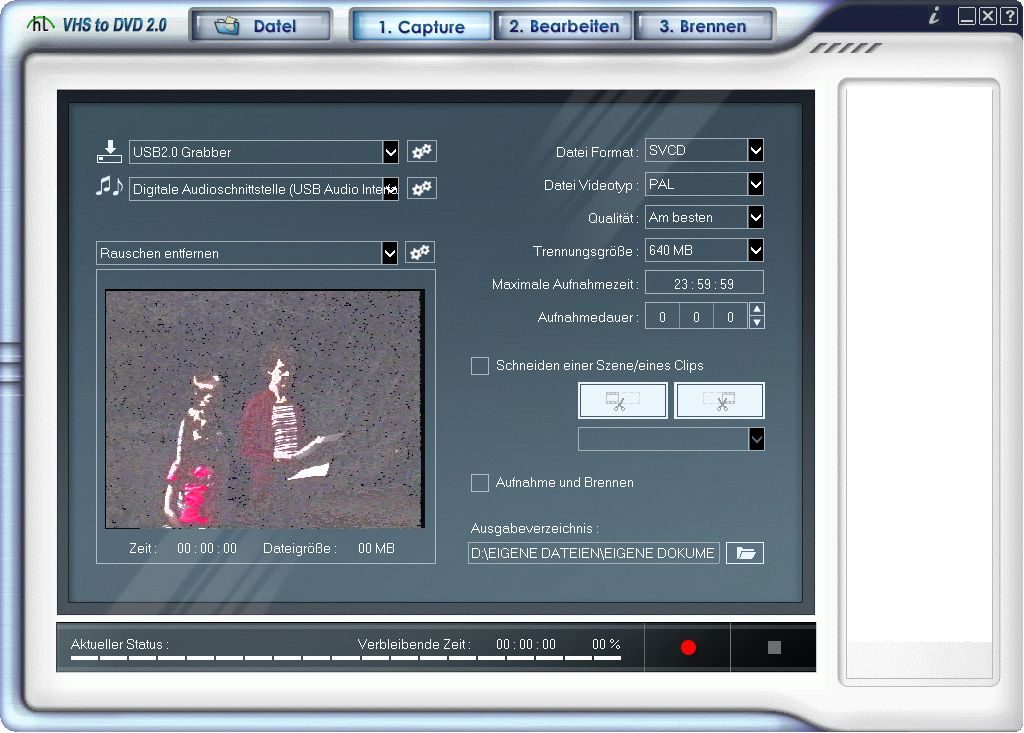
Bei mir funktioniert es leider überhaupt nicht mit besagtem Grabber und der Version 2.0 von VHS-TO-DVD.


Wie ihr auf dem Screenshot sehen könnt, sieht mein Bild ganz merkwürdig aus. Der Ton ist dagegen einwandfrei.

Ich habe schon mit sämtlichen Einstelleungen herumgespielt und bereits mit Composite und S-Video hin und herprobiert, aber leider ohne Erfolg.


Meiner Meinung nach ist es ein Treiberproblem. Bei einem älteren Treiber ist das Bild zwar besser, aber immer noch miserabel und von vertikalen Streifen durchzogen.

Dieser Beitrag wurde 1-mal bearbeitet, zuletzt von Minifutzi am 7. Januar 2018, 17:53.

Kannst Du mal testweise versuchen, anstelle von dem Programm "VHS-TO-DVD" ein anderes zu nehmen, wie zB VirtualDub?

Ich mache die Captures von VHS immer mit "VirtualDub FilterMod" in *.avi mit Huffyuv (Lossless Compression) . Die 32bit-Version reicht jeweils zum Aufnehmen. Umwandeln in das gewünschte Endformat kann man ja dann mit Handbrake o.ä. machen

Link zu VirtualDub FilterMod

https://www.videohelp.com/software/VirtualDub-FilterMod

Dieser Beitrag wurde 1-mal bearbeitet, zuletzt von Sho Lee am 7. Januar 2018, 19:40.

Also mit dem LogiLink Ding bin ich nicht glücklich geworden. Die Qualität ist es den Aufwand nicht wert gewesen und ich hab das mit den Kassetten damals gelassen.


Da sollte man definitiv in bessere Hardware investieren.

Mein Reden...die besten Ergebnisse habe ich damals auch per S-VHS-Kabel aus dem VHS-Recorder in den Video-In der Grafikkarte gehabt.

Gefällt mir 1 Daniel

Wo war denn Deine Quelle?

Suche für "LogiLink USB 2.0 Video Grabber und Audio" auch einen aktuellen Treiber, allerdings habe ich Betriebssystem "Windows 8.1"!

Funktioniert der angehängte Treiber nicht?

Der Treiber ist für Windows 10, ich aber habe Windows 8.1!

Er sollte allerdings laufen. Einfach Mal ausprobieren :)


Alternative kann ich dir aber auch nicht bieten. Die Quelle ist mir nicht mehr bekannt. War eine lange Suche.

Habe es eben probiert.

Nach Doppelklick auf die Setup.exe kommt sinngemäß die Meldung:

"Please plug in your device in your computer's USB port.

Plugged it in, click (Yes) to continue, or click on the (No) exit."

Nachdem ich den Grabber dann eingesteckt und auf Yes geklickt habe,

kommt diese Meldung immer wieder!

Obwohl der PC (das Betriebssystem) den Grabber erkannt hat.

Oh man :/


Aber das Setup auch als Admin gestartet?


Leider kann ich da nicht wirklich helfen. Mit dem Setup kommt auch nicht der reine Treiber mit, den man einfach einpflegen könnte.

Hi,


ich habe genau diesen LogiLink und versuche auch alte Videos zu digitalisieren.

Leider schaffe ich es nicht einen Treiber zu installieren.


Bei mir kommt der gleiche Fehler wie bei @videofreund2020


Hat jemand eine Lösung ?

Erst den Treiber installiert (Als Administrator ausführen...) und bei Aufforderung den Logilink eingesteckt?

Welcher Treiber wird genutzt? Der von der Herstellerseite oder der alternative Treiber?